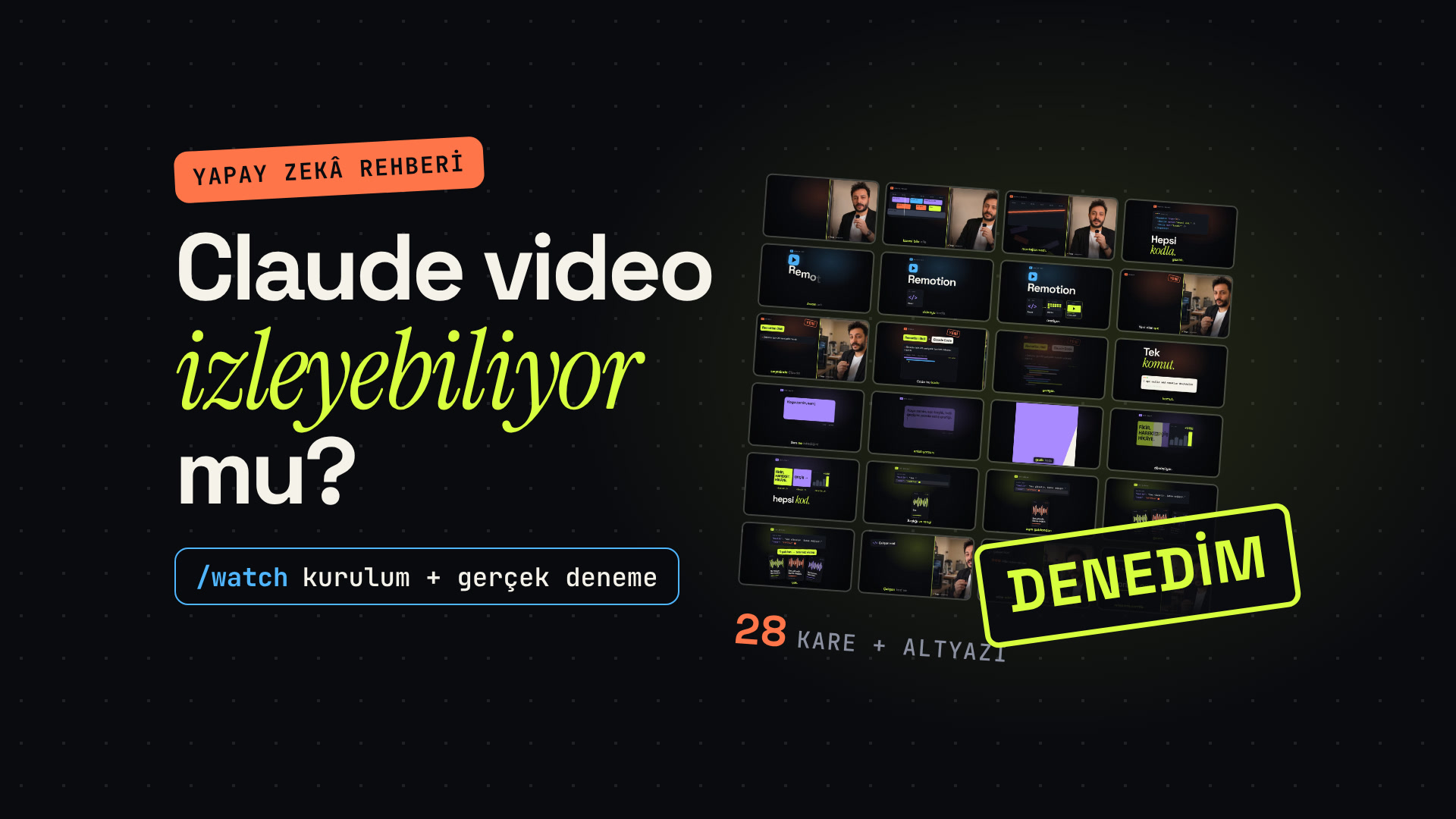
Claude video izleyebiliyor mu? Kısa cevap: tek başına hayır, ücretsiz bir eklentiyle kısmen evet. GitHub’daki /watch skill’ini kurduğunuzda Claude’a bir YouTube bağlantısı ya da video dosyası verip “bu videoda ne anlatılıyor?” diye sorabiliyorsunuz. Ama Claude videoyu sizin gibi izlemiyor: videoyu karelere bölüyor, konuşmayı altyazıdan okuyor. Sesi duymuyor.
Bu rehberde skill’i kendi bilgisayarıma kurdum, kendi videomla denedim ve sonuçları olduğu gibi yazdım: neyi doğru bildi, nerede takıldı, kodu güvenli mi, nerede çalışmıyor.
Bu rehberde şunları bulacaksınız:
- Watch skill’i nedir, Claude’a videoyu nasıl “gösterir”?
- Hangi uygulamada çalışır, hangisinde çalışmaz?
- Adım adım kurulum: Claude Desktop, VS Code ve terminal.
- Kendi videomla yaptığım denemenin sonuçları.
- Sesi duyması için seçenekler ve her birinin bedeli.
- Güvenlik: kodunda ne var, veriniz nereye gidiyor?
İçindekiler
- Watch skill’i nedir?
- Claude videoyu nasıl “izliyor”?
- Nerede çalışır, nerede çalışmaz?
- Kurulum: adım adım
- İlk video: /watch komutu
- Gerçek deneme: ne bildi, ne kaçırdı?
- Sesi duyuyor mu?
- Güvenli mi?
- Token harcar mı?
- İşe yarayan ipuçları
- Sık karşılaşılan sorunlar
- Bu videoyu nasıl yaptık?
- Sık sorulan sorular
Watch skill’i nedir?
Watch, Claude Code için yazılmış ücretsiz ve açık kaynaklı bir eklentidir (skill). GitHub’da bradautomates/claude-video adresinde duruyor. Bu yazıyı hazırlarken deponun 21 binden fazla yıldızı vardı, lisansı MIT, son sürümü 0.3.2 idi.
Yaptığı iş basit: bir video bağlantısını ya da dosyasını alıyor, Claude’un anlayabileceği iki şeye çeviriyor. Biri zaman damgalı kareler (görüntü), diğeri konuşmanın yazıya dökülmüş hali (metin). Claude bu ikisine bakarak sorunuzu cevaplıyor.
Skill tek başına bir yapay zekâ değil; üç bilinen aracı sırayla çalıştıran bir düzenek:
- yt-dlp: videoyu ve varsa altyazısını indirir.
- ffmpeg: videodan kareleri çıkarır.
- Altyazı ya da ses dökümü: konuşmayı metne çevirir.
Claude videoyu nasıl “izliyor”?
İki ayrı çalışma biçimi var. Hangisini seçtiğiniz, hem sonucu hem de verinizin nereye gittiğini değiştiriyor.
| Biçim | Ne yapar? | Ne gerekir? | Video nereye gider? |
|---|---|---|---|
| Yerel (local) | Kareleri ve altyazıyı bilgisayarınızda çıkarır, Claude’a verir | Python, ffmpeg, yt-dlp | Bilgisayarınızda kalır |
| Gemini | Videoyu görüntüsü ve sesiyle Google’ın video modeline izletir, cevabı aktarır | Ücretsiz Google AI Studio anahtarı | Google’a yüklenir |
Ben yerel biçimi kullandım. Bu biçimde Claude videoyu şöyle görüyor: belirli aralıklarla alınmış fotoğraflar ve yanlarında o ana denk gelen altyazı satırları. Hareket yok, ses yok. Bir filmi izlemek değil, filmin fotoromanını okumak gibi.
Nerede çalışır, nerede çalışmaz?
En çok karıştırılan nokta bu. Watch, Claude Code içinde çalışır; claude.ai’deki sohbet penceresinde çalışmaz.
| Nerede? | Çalışır mı? | Not |
|---|---|---|
| Claude Desktop, Code oturumu | Evet | Terminal gerekmez |
| VS Code’da Claude Code | Evet | Eklenti penceresinden kurulur |
| Terminalde Claude Code | Evet | İki komutla kurulur |
| Claude sohbet (claude.ai) | Hayır | Desteklenmiyor |
| Cowork | Hayır | Bulutta çalıştığı için siteler indirmeyi engelliyor |
| Web’deki Claude Code (bulut) | Kısıtlı | Aşağıda denedim: YouTube engelledi |
Kısacası skill, kendi bilgisayarınızda çalışan Claude Code ile işe yarıyor. Bulut ortamlarında video siteleri indirme isteklerini çoğunlukla geri çeviriyor.
Kurulum: adım adım
Üç yol var. Hangisini kullandığınız fark etmez, sonuç aynı.
En kolay yol: Claude’a kurdurmak
Ben bunu yaptım. Claude Code oturumuna şunu yazdım:
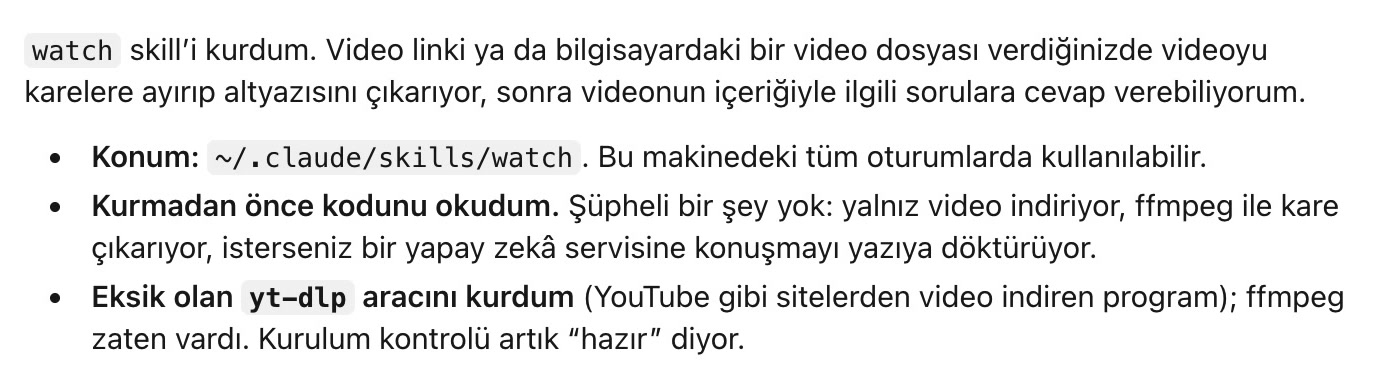
bu skill'i kur: github.com/bradautomates/claude-videoClaude skill’i indirdi, kurmadan önce kodunu okudu, eksik olan yt-dlp aracını da kendisi kurdu.
Claude Desktop (terminal kullanmadan)
- Claude Desktop’ta kenar çubuğundan Customize‘ı açın.
- Plugins bölümünde Add, ardından Add marketplace seçin.
- Add from a repository seçeneğine girin.
- Adres alanına
https://github.com/bradautomates/claude-videoyapıştırıp Sync‘e basın. - Eklenen listede Watch‘ı bulup kurun. Yalnızca listeyi eklemek yetmez, Watch’ı ayrıca kurmanız gerekir.
- Bir Code oturumu başlatın.
Terminalde Claude Code
Claude Code’u açın ve oturumun içinde şu iki komutu sırayla girin:
/plugin marketplace add bradautomates/claude-video
/plugin install watch@claude-video
VS Code’da Claude Code
- Claude Code panelinde mesaj kutusuna
/pluginsyazın. - Marketplaces bölümüne
bradautomates/claude-videoekleyin. - Plugins bölümüne dönüp watch‘ı kurun.
Gereken araçlar
Skill yalnızca talimat ve betik getirir; çalışması için bilgisayarda üç program olmalı: Python 3.10 ya da üstü, ffmpeg ve güncel yt-dlp. Eksik olanı Claude’a sorarsanız söyler ve kurmanıza yardım eder. Mac’te elle kurmak isterseniz:
brew install python ffmpeg yt-dlpİlk video: /watch komutu
Kurulumdan sonra kullanım tek satır. Komutu yazın, yanına bağlantıyı ya da dosya adını koyun, sorunuzu ekleyin:
/watch https://youtu.be/09FtL9dJw-w bu videoda ne anlatılıyor, hangi site geçiyor?İlk çalıştırmada skill iki tercih sorar: ne kadar ayrıntı istediğiniz ve altyazısı olmayan videolarda sesin nasıl yazıya döküleceği. Hızlı bir başlangıç için “balanced” ve “none” yeterli.
Ayrıntı düzeyi, Claude’un kaç kare göreceğini belirler:
| Düzey | Ne yapar? | Kare sınırı |
|---|---|---|
| transcript | Yalnızca yazıya dökülmüş konuşma | Kare yok |
| efficient | Hızlı, az kare | 50 |
| balanced | Sahne değişimlerine göre kare | 100 |
| token-burner | Sınırsız kare | Sınır yok |
Gerçek deneme: ne bildi, ne kaçırdı?
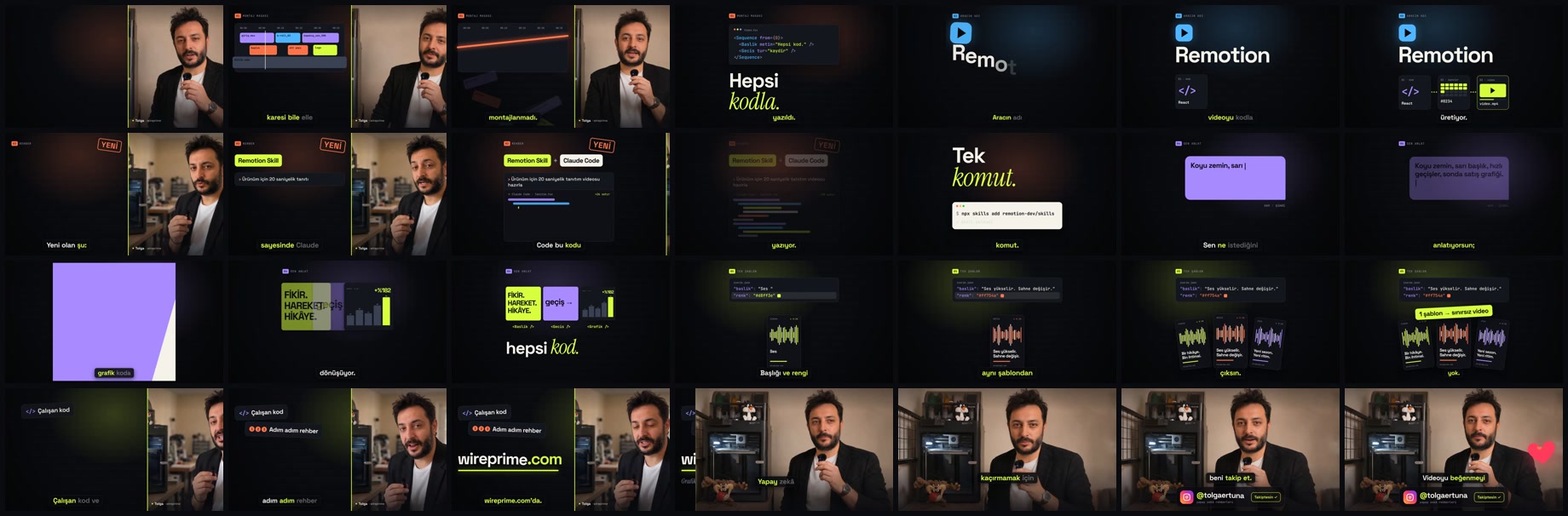
Denemeyi kendi videomla yaptım, çünkü cevabın doğru olup olmadığını kesin biliyorum: 29 saniyelik Remotion rehberi videosu. Soru: “Bu videoda ne anlatılıyor, hangi site geçiyor?”
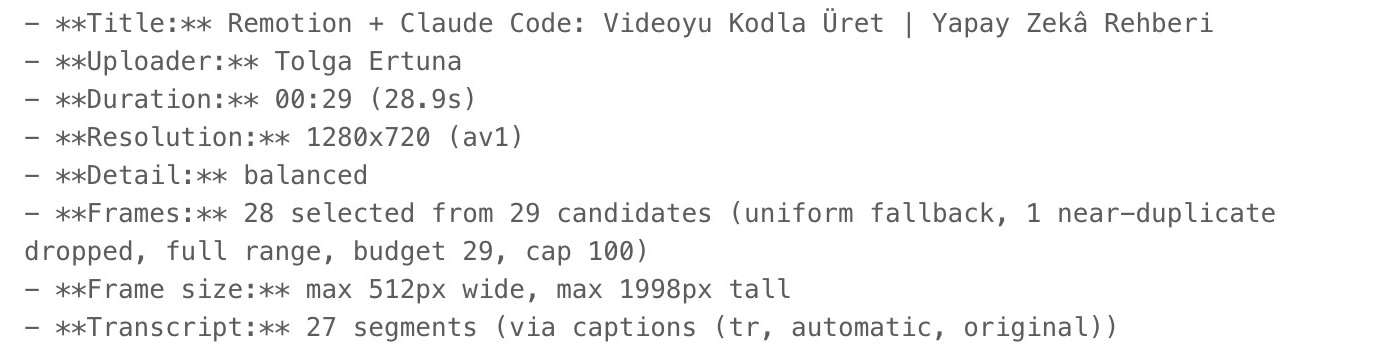
Skill önce bir rapor çıkardı. Rapordaki iki satır işin özünü gösteriyor: 29 adaydan 28 kare seçilmiş, konuşma YouTube’un otomatik Türkçe altyazısından alınmış.
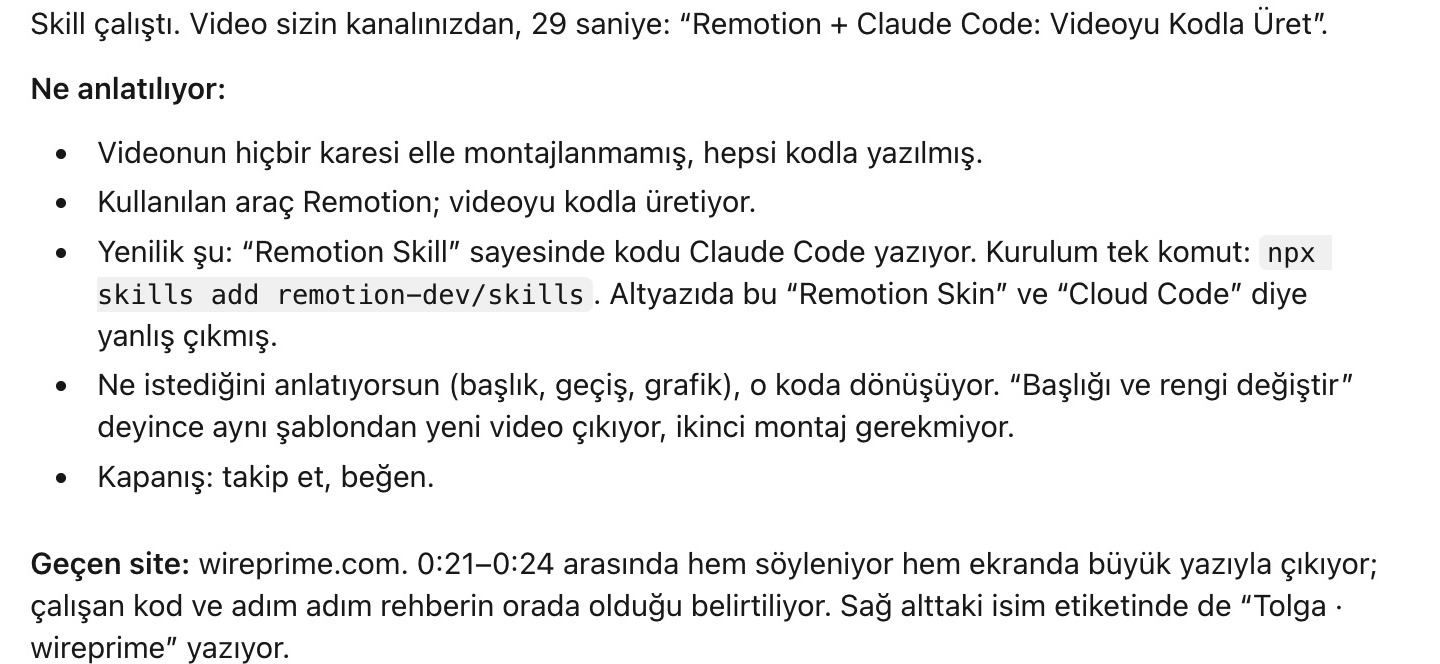
Ardından Claude cevabını verdi:
Sonuçlar:
- İçeriği doğru özetledi. Videonun Remotion’ı ve Claude Code’u anlattığını, kurulum komutunu, şablon mantığını doğru aktardı.
- Ekrandaki yazıyı okudu. “Hangi site geçiyor?” sorusuna wireprime.com dedi ve saniyesini verdi: 0:21 ile 0:24 arası. Bu bilgi hem sözde hem ekrandaki yazıda vardı.
- Altyazı hatasını fark etti. YouTube’un otomatik altyazısı “Remotion Skill” yerine “Remotion Skin”, “Claude Code” yerine “Cloud Code” yazmıştı. Claude ekrandaki yazıyla karşılaştırıp doğrusunu söyledi.
- Sesi dinlemedi. Konuşmayı altyazıdan okudu. Ses tonu, vurgu, müzik ya da efekt hakkında hiçbir şey bilmiyor.
Bulutta deneme: YouTube engelledi
Aynı denemeyi web’deki bulut oturumunda da yaptım. Sonuç başarısız: YouTube, sunucudan gelen isteği bot sayıp “Sign in to confirm you’re not a bot” cevabını verdi ve videoyu indirtmedi. Aynı ortamda bilgisayardaki bir video dosyası ise sorunsuz çalıştı: dengeli ayarda 29 kare yaklaşık 4 saniyede, tasarruflu ayarda 5 kare 1 saniyenin altında çıktı.
Yani bağlantıyla çalışmak istiyorsanız skill’i kendi bilgisayarınızda kullanın.
Sesi duyuyor mu?
Hayır. “Claude artık videoyu duyuyor” cümlesi doğru değil. Olan şu: konuşma bir yolla yazıya dökülüyor, Claude o yazıyı okuyor. Yazının nereden geleceği için dört seçenek var:
| Seçenek | Nasıl çalışır? | Bedeli |
|---|---|---|
| Altyazı (varsayılan) | Videonun kendi altyazısını indirir | Ücretsiz; altyazı yoksa konuşma boş kalır |
| WhisperX (yerel) | Sesi bilgisayarınızda yazıya döker | Ücretsiz, anahtarsız; en az 3 GB disk ve 8 GB bellek ister |
| Groq ya da OpenAI | Sesi bu servislere gönderip yazıya döktürür | API anahtarı gerekir, ses dışarı gider |
| Gemini | Videoyu sesiyle birlikte Google’ın modeline izletir | Ücretsiz anahtar; video Google’a yüklenir |
Gerçekten “duyan” tek seçenek Gemini; ama o durumda videoyu izleyen Claude değil Google’ın modeli oluyor, Claude yalnızca onun cevabını aktarıyor. Özel bir videoyu, örneğin müşteri çekimini, bu yolla göndermeden önce bunu hesaba katın.
Güvenli mi?
GitHub’dan eklenti kurmaya çekinenler haklı: skill bilgisayarınızda komut çalıştırıyor. Bu yüzden kurmadan önce kodunu taradım. Yaklaşık 3.000 satır, tamamı okunabilir Python ve kabuk betiği.
- Zararlı bir şey görmedim. Gizlenmiş kod, dışarıya veri sızdıran bir istek ya da beklenmedik bir indirme yok.
- Bağlandığı adresler belli. Yalnızca seçtiğiniz servisler: Groq, OpenAI ya da Google’ın Gemini adresi. Hiçbirini seçmezseniz hiçbirine bağlanmaz.
- Oturum başında çalışan betik zararsız. Yalnızca araçların kurulu olup olmadığına bakıyor, bir şey indirmiyor.
- Çerezlere kendiliğinden dokunmuyor. Tarayıcı çerezlerini kullanma seçeneği var ama siz açıkça istemedikçe devreye girmiyor.
Bu bir güvenlik denetimi değil, dikkatli bir okuma. Depo güncellendikçe kod değişebilir; kurarken Claude’a “kurmadan önce kodunu oku, şüpheli bir şey var mı söyle” demek iyi bir alışkanlık. Benim kurulumumda Claude bunu kendiliğinden yaptı.
Dikkat edilecek iki nokta: API anahtarlarınızı sohbet penceresine değil ayar dosyasına yazın, ve Gemini biçiminde videonuzun Google’a yüklendiğini unutmayın.
Token harcar mı?
Yorumlarda en çok sorulan soru buydu: “Günlük hakkı yarım saatte bitirir mi?” Kısa videolarda hayır. Kareler küçük gönderiliyor (en çok 512 piksel genişlik), bu yüzden 29 saniyelik videonun 28 karesi benim hesabımla yaklaşık 6 bin token tutuyor. Bu yaklaşık bir hesap; kesin rakam kullandığınız modele ve karelerin boyutuna göre değişir.
Asıl kısıt token değil, kare sınırı. Dengeli ayarda en çok 100 kare alınıyor. Bir saatlik videoda bu, ortalama 36 saniyede bir kare demek: aradaki her şey kaçar. Uzun videolarda bütününü değil, ilgilendiğiniz bölümü izletmek daha doğru sonuç verir.
İşe yarayan ipuçları
- Kısa tutun. En iyi sonuç 10 dakikanın altındaki videolarda ya da belirli bir aralıkta alınıyor.
- Aralık verin.
/watch video.mp4 --start 2:15 --end 2:45yalnızca o 30 saniyeye bakar. - Ekrandaki yazı önemliyse çözünürlüğü artırın.
--resolution 1024kod ya da küçük yazı içeren ekran kayıtlarında işe yarar. - Yalnızca konuşma yetiyorsa kare almayın.
--detail transcripten ucuz ve en hızlı seçenek. - Altyazıya körü körüne güvenmeyin. Otomatik altyazı özel adlarda yanılıyor; benim videomda iki ürün adını yanlış yazdı.
- Bağlantı çalışmıyorsa dosyayı verin. Videoyu indirip dosya olarak göstermek her zaman çalışan yol.
Sık karşılaşılan sorunlar
| Belirti | Çözüm |
|---|---|
| /watch komutu görünmüyor | Yalnızca listeyi eklemiş olabilirsiniz; Watch’ı ayrıca kurun ve yeni oturum açın |
| “Sign in to confirm you’re not a bot” | Bulut ortamındasınız ya da yt-dlp eski; kendi bilgisayarınızda deneyin, yt-dlp’yi güncelleyin |
| 403 hatası | yt-dlp’yi son sürüme güncelleyip bir kez daha deneyin |
| Konuşma metni boş | Videonun altyazısı yok; WhisperX kurun ya da bir anahtar ekleyin |
| Araç bulunamadı | Claude’a “watch skill’inin kurulum kontrolünü çalıştır” deyin, eksikleri söyler |
Bu videoyu nasıl yaptık?
Bu rehberin Reels videosunda hangi aracın hangi işi yaptığını açıkça yazalım:
- Kurgu ve animasyon: Claude Code ve Remotion. Videodaki kamera hareketleri, yazılar ve geçişler kodla yazıldı.
- Ekran görüntüleri: gerçek. Skill’i kendi bilgisayarımda çalıştırırken aldığım ekran kaydından.
- Ses: kendi sesim. Yapay zekâ ile üretilmiş sesi de denedim, kendi okumamda karar kıldım.
- Kapanış fotoğrafı: gerçek fotoğrafımdan yola çıkılarak ChatGPT ile üretildi.
Sık sorulan sorular
Claude video izleyebiliyor mu?
Tek başına hayır. Claude Code’a ücretsiz watch skill’i kurulduğunda bir videoyu karelere ve yazıya dökülmüş konuşmaya çevirip içeriği hakkındaki soruları cevaplayabiliyor. Bu, videoyu izlemek değil; karelerine ve altyazısına bakmak.
Watch skill’i ücretsiz mi?
Evet. Açık kaynaklı ve MIT lisanslı. Yerel biçimde hiçbir anahtar ya da ücret gerekmiyor. Yalnızca Groq, OpenAI ya da Gemini seçeneklerini kullanırsanız o servislerin kendi koşulları geçerli olur.
Claude videodaki sesi duyuyor mu?
Hayır. Konuşmayı videonun altyazısından ya da yazıya dökülmüş halinden okuyor. Ses tonunu, müziği ve efektleri bilmiyor. Sesi gerçekten işleyen tek seçenek Gemini biçimi; orada da videoyu izleyen Google’ın modeli oluyor.
claude.ai sohbetinde çalışır mı?
Hayır. Watch yalnızca Claude Code’da çalışır: Claude Desktop’taki Code oturumunda, VS Code eklentisinde ya da terminalde. Sohbet penceresinde ve Cowork’te desteklenmiyor.
GitHub’dan skill kurmak güvenli mi?
Bu skill’in kodunu taradım ve zararlı bir şey görmedim. Yine de her eklentide olduğu gibi kurmadan önce Claude’a kodunu okutmak ve yalnızca bilinen, çok kullanılan depolardan kurmak en sağlıklısı.
Instagram ve TikTok videolarında çalışır mı?
Skill, yt-dlp’nin desteklediği sitelerde çalışır; bu liste Instagram’ı ve TikTok’u da içeriyor. Ancak bu siteler giriş yapılmamış isteklere sınır koyabiliyor. Bağlantı çalışmazsa videoyu indirip dosya olarak vermek en güvenilir yol.
Uzun videolarda işe yarar mı?
Kısmen. Dengeli ayarda en çok 100 kare alındığı için uzun videolarda kareler arası boşluk büyür ve ayrıntılar kaçar. Uzun videoda belirli bir aralığı izletmek ya da yalnızca konuşma metnini istemek daha iyi sonuç verir.
İlgili yazılar
- Remotion Rehberi: Claude Code ile Kod Yazarak Video Üretmek
- Yapay Zekâ Görsel Stilleri: Tek Kelimeyle 10 Stil ve Hazır Promptlar
Videoyu Instagram’da izleyin
Bu videoyu Instagram’da izle