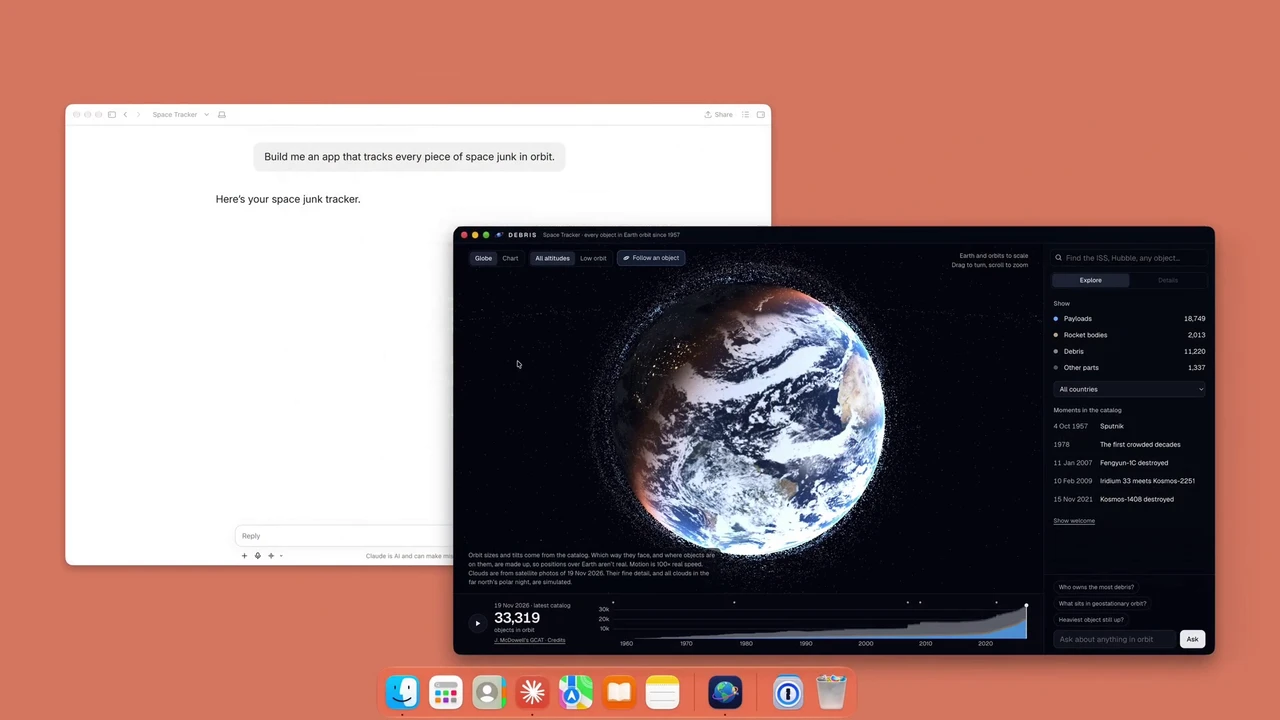
Claude masaüstü uygulaması oluşturmak artık bir sohbetle başlayabiliyor. Anthropic, 24 Kasım 2026 tarihli duyurusunda, Claude’un ürettiği etkileşimli araçların Mac ve Windows’a kurulmasını sağlayan Install as app özelliğini beta olarak kullanıma sundu. Araç kendi simgesine ve penceresine kavuşuyor; açmak içinse internet bağlantısı ve Claude Desktop’ta açık bir oturum gerekiyor.
Claude masaüstü uygulaması nasıl kurulur?
Claude, sohbetin yanında ayrı bir alanda açılan etkileşimli çıktılara Artifact diyor. Bir sayaç, hesaplayıcı veya çekim planı panosu bu alanda denenebiliyor. Yenilik, aracı her seferinde aynı sohbeti arayıp açmak yerine işletim sisteminden başlatabilmek.
- Claude’a istediğiniz aracı tarif edin ve oluşturulan Artifact’ı deneyin.
- Güncel Claude Desktop’ta Artifact’ın paylaşım menüsünü açıp Install as app seçeneğine tıklayın.
- Kurulumu onaylayın. Mac’te aracı Claude Apps klasöründen veya Spotlight’tan, Windows’ta Başlat menüsünden ya da masaüstü kısayolundan açın.
Anthropic’in kurulum kılavuzu Mac ve Windows için 6.28899.0 veya daha yeni Claude Desktop sürümünü şart koşuyor. Seçenek görünmüyorsa önce uygulamanın güncellemesini kontrol edin. Ekip veya kurum hesabında özellik, yöneticinin ayarlarına da bağlı olabilir.
Tek tıkla kurulum ne anlama geliyor?
Kurulum için ayrı bir paket hazırlamak, kod imzalamak veya API anahtarı almak gerekmiyor. Kurduğunuz araç, sohbetten çıkan Artifact’ın aynısı. Siz veya başka bir editör kaynağı değiştirdiğinde kurulu uygulama da güncelleniyor. Kendi penceresinin olması, programın Claude’dan bağımsız çalıştığı anlamına gelmiyor.
Anthropic’in duyurusuna göre özellik, ücretsiz plan dahil tüm planlara kademeli dağıtılıyor. Uygulamanın Claude’a gönderdiği istekler mevcut planın kullanım sınırından düşüyor. Linux, web ve mobilde kurulum yok; Claude Docs, Slides ve Sheets şablonları ile bazı eski Artifact’lar da kurulamıyor.
Dosyalara erişim otomatik mi?
Hayır. Varsayılan yetkiler, aracın tarayıcıda yapabildikleriyle sınırlı. Bildirim göndermek, klavye kısayoluna yanıt vermek veya menü çubuğuna yerleşmek gibi işlevler izin istiyor. Tam bilgisayar erişimi ise dosyaları okuyup değiştirmeye ve program çalıştırmaya kadar uzanıyor. Anthropic bu araçları kurulumdan önce incelemediğini belirtiyor.
Bir çekim planı ya da basit proje panosu için ilk tercihimiz varsayılan izinler olurdu. Bir uygulama yalnızca hatırlatma yapacaksa dosyaların tamamına erişmesi gerekmiyor. Ayrıca izin verdiğiniz sürüm güncellendiğinde Claude yeniden soruyor. Ancak araç başka bir siteden kod yüklüyorsa, o kod yeni bir onay istemeden değişebiliyor.
Bu yenilik kimlerin işine yarar?
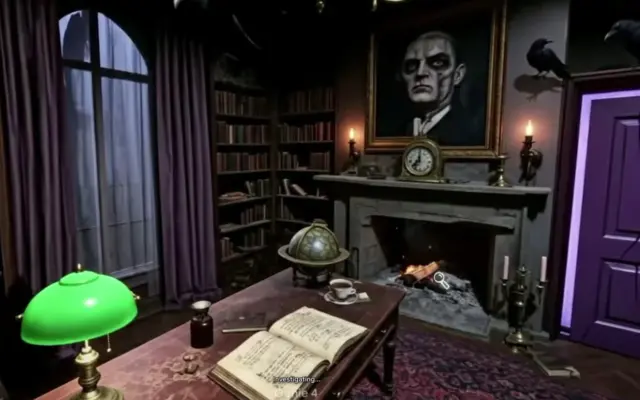
En iyi başlangıç, karmaşık bir sistemi baştan yazdırmak yerine her gün tekrarlanan küçük bir işi araçlaştırmak. Örneğin bir video ekibi, çekim tarihlerini ve teslim durumunu gösteren bir pano kurup her sabah doğrudan masaüstünden açabilir. Benzer şekilde Google Genie 4’le mekân provası ve ZARA kısa filminin yapım süreci, üretimin belirli bir aşamasına göre araç seçmenin neden daha faydalı olduğunu gösteriyor. Claude’un buradaki asıl katkısı, sohbetten çıkan o küçük aracı tekrar kullanılabilir hâle getirmesi.
İlk denemeyi örnek verilerle yapmak iyi bir başlangıç. Örneğin panoya gerçek müşteri dosyalarını bağlamadan önce birkaç sahte teslim kaydı ekleyin; tablonun doğru çalıştığını ve istediğiniz izinlerle yetindiğini görün.
Paylaşılan araçta neleri kontrol etmeli?
Bir ekip arkadaşınızla aynı aracı kullanıyorsanız, kaynağı kimin düzenleyebildiğini baştan belirleyin. Uygulama ayrı bir pencerede açılsa da değişiklikler aynı Artifact’a yansıyor. Anthropic, tam erişim iznini kişisel hesaplarda yalnızca kendi hazırladığınız uygulamalarla sınırlıyor. Team ve Enterprise hesaplarında kuruluş içinde hazırlanan araçlar da bu izni isteyebiliyor; kurum ayarları yine geçerli.
Bir aracı artık kullanmıyorsanız Claude Desktop’ın uygulamalar menüsünden kaldırabilirsiniz. Kaldırmak, o cihaza kurulan uygulamayı ve verdiğiniz izinleri siler; sohbetin yanındaki asıl Artifact yerinde kalır. Ekiple paylaşılan bir aracı cihazdan kaldırmak, diğer kullanıcıların erişimini sonlandırmakla aynı işlem değildir.
Sıkça Sorulan Sorular
Claude’un uygulama kurma özelliği ücretsiz mi?
Beta ücretsiz plan dahil tüm planlara dağıtılıyor. Bir araç oluşturmak ve aracın Claude’a gönderdiği istekler planın kullanım sınırına dahil.
Claude ile kurulan uygulama çevrimdışı çalışır mı?
Uygulamayı açmak için internete bağlı olmak ve Claude Desktop’ta oturum açmış olmak gerekiyor.
Install as app menüsü neden görünmüyor?
Mac veya Windows’ta Claude Desktop sürümünü ve Artifact’ın kurulum için uygun olup olmadığını kontrol edin. Kurumsal bir hesapta yöneticinin özelliği açması gerekebilir.