
Remotion, videoyu React koduyla üretmenizi sağlayan açık kaynak kodlu bir araçtır. Videoda izlediğiniz başlıkların, geçişlerin, grafiklerin ve altyazıların hiçbiri bir montaj programında elle dizilmedi; hepsi kod olarak yazıldı ve Remotion ile videoya çevrildi. Kodu da büyük ölçüde bir yapay zekâ ajanı, Claude Code yazdı.
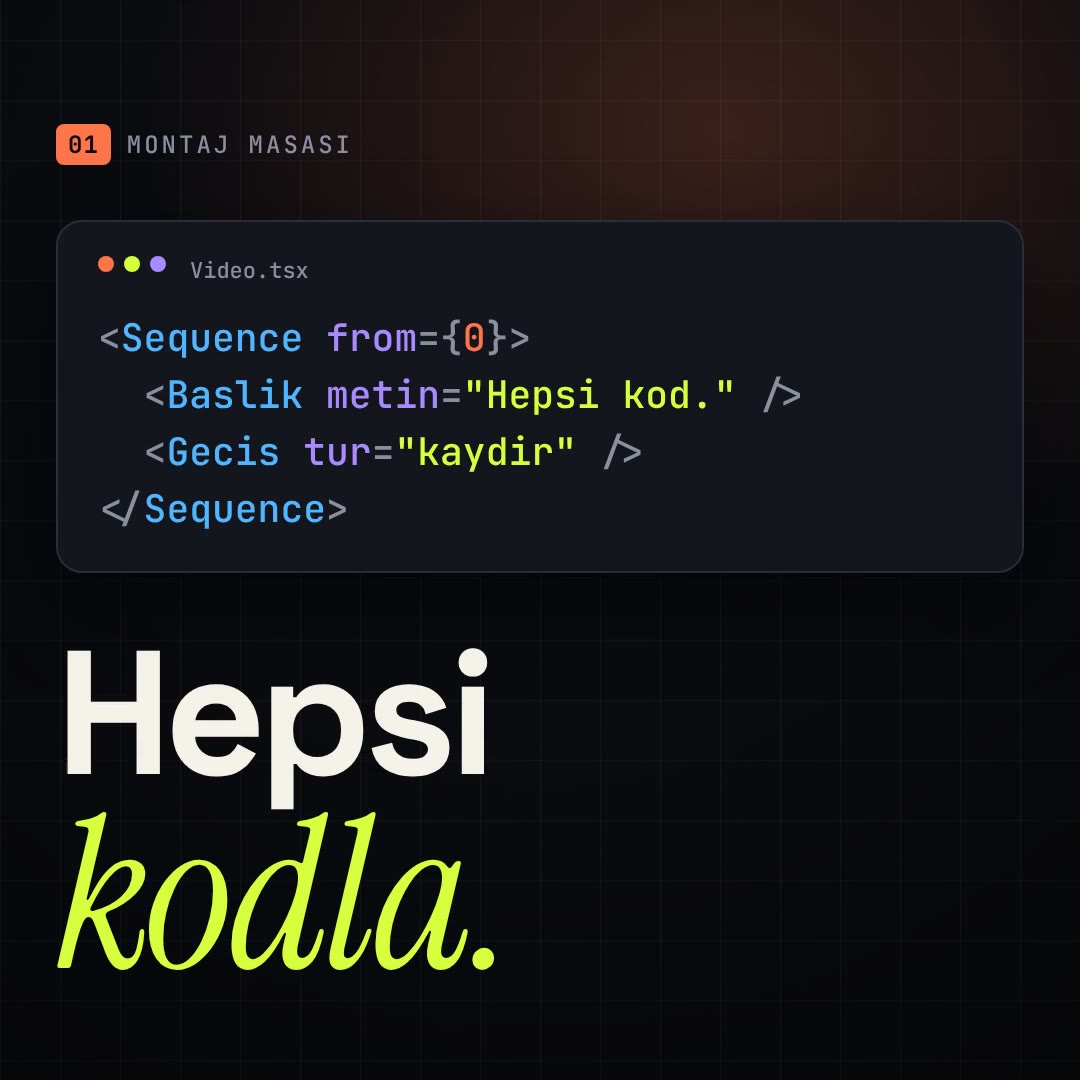
Bu rehberde şunları bulacaksınız:
- Remotion nedir ve klasik montajdan farkı ne?
- Remotion Skill ne getirdi, Claude Code bu işin neresinde?
- Sıfırdan Remotion kurulumu, adım adım.
- Kopyalayıp çalıştırabileceğiniz bir örnek video kodu.
- Aynı şablondan, sadece içeriği değiştirerek yeni video üretmek.
- Videoyu hazırlarken hangi araç hangi işi yaptı, nerede zorlandık.
Kod yazmayı bilmeniz şart değil, ama bir terminal açıp komut çalıştırmaktan çekinmemeniz gerekiyor.
İçindekiler
- Remotion nedir?
- Remotion ne işe yarar?
- Yeni olan ne: Remotion Skill ve Claude Code
- Kurulum: adım adım
- İlk videonuz: çalışan örnek kod
- Tek şablondan çok video
- Bu videoyu nasıl yaptık?
- Sınırlar, lisans ve maliyet
- Sık sorulan sorular
Remotion nedir?
Remotion ile bir web sayfası yazar gibi sahne yazarsınız; Remotion o sahneyi kare kare fotoğraflayıp MP4 dosyasına çevirir.
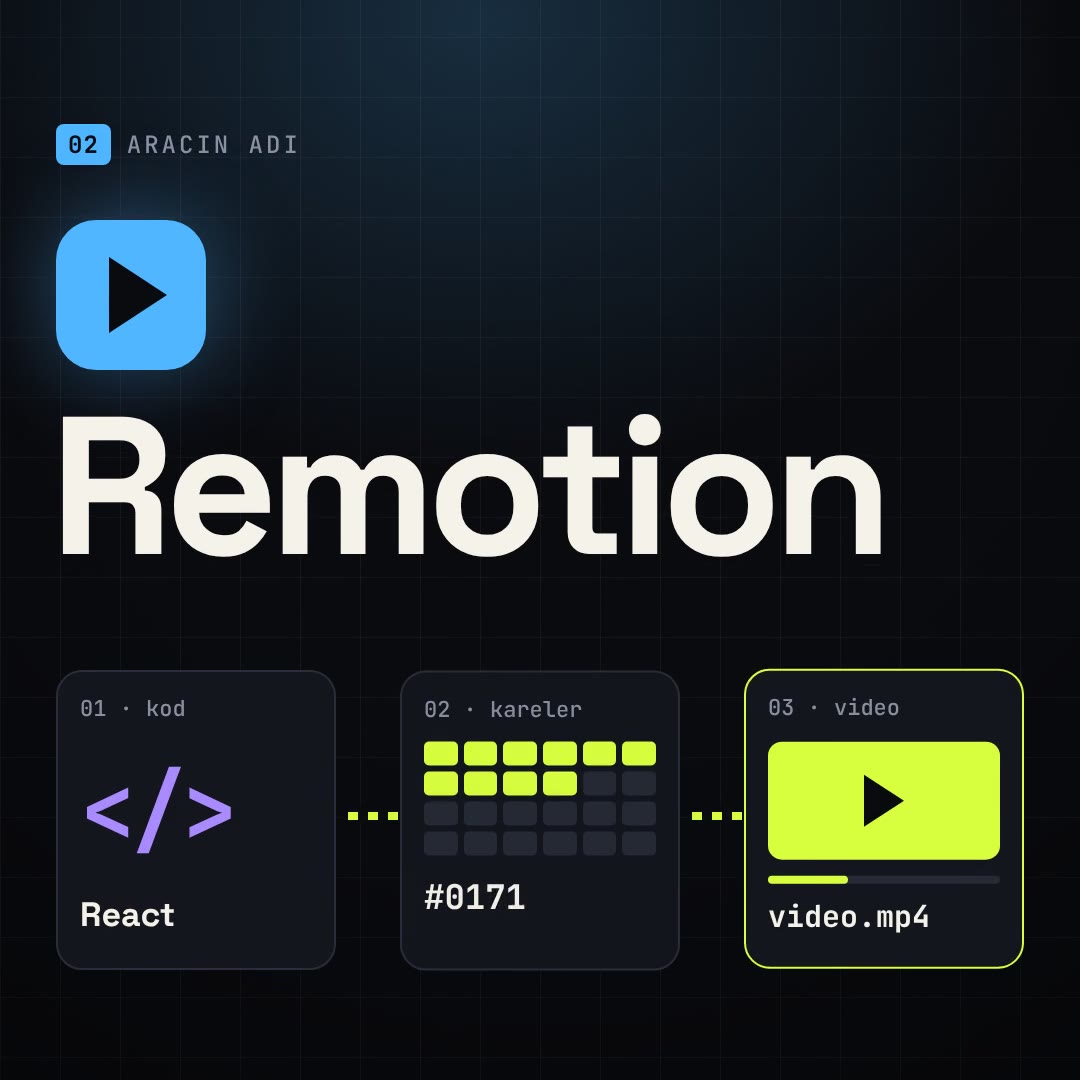
Temel fikir tek cümleyle şu: video, kare numarasının bir fonksiyonudur. Kodunuz “şu an kaçıncı karedeyim?” diye sorar ve o kareye göre ne çizileceğine karar verir. 30. karede başlık yarı saydamsa, 45. karede tam görünürdür. Zaman çizelgesi yoktur; zaman, koddaki bir sayıdır.
Çalışma sırası:
- Sahneyi React bileşeni olarak yazarsınız.
- Remotion Studio’da tarayıcıda canlı önizlersiniz; kodu kaydettiğiniz anda görüntü güncellenir.
- Tek komutla render alırsınız; Remotion her kareyi görünmez bir tarayıcıda çizer ve videoya birleştirir.
Bilmeniz gereken altı kavram:
| Kavram | Ne işe yarar |
|---|---|
Composition | Videonun kimliği: genişlik, yükseklik, saniyedeki kare sayısı ve toplam süre |
useCurrentFrame() | O an çizilen karenin numarasını verir; bütün hareket buna bağlıdır |
interpolate() | Kare aralığını değer aralığına çevirir (örn. 0–30. kare arası saydamlık 0→1) |
spring() | Yay hareketi: öğenin esneyerek, doğal biçimde yerine oturması |
Sequence | Bir öğeyi videonun belirli bir anında başlatır |
AbsoluteFill | Tüm kareyi kaplayan katman; sahneleri üst üste dizmek için |
Remotion ne işe yarar?
Remotion’ın asıl gücü tekrar eden işlerde ortaya çıkar: aynı düzenin farklı içeriklerle defalarca üretilmesi gerektiğinde montaj süresi neredeyse sıfıra iner.
İyi olduğu işler:
- Sosyal medya için seri videolar: haftalık haber, ürün tanıtımı, duyuru.
- Veriden video: satış raporu, yıl sonu özeti, kişiye özel video.
- Hareketli grafik: başlık animasyonu, alt bant, grafik, logo girişi.
- Kelime kelime akan altyazı.
- Aynı videonun dikey, kare ve yatay sürümleri.

| Klasik montaj | Remotion | |
|---|---|---|
| İlk videonun süresi | Kısa | Daha uzun (şablon yazılır) |
| İkinci, onuncu video | Her seferinde yeniden montaj | İçeriği değiştir, yeniden render al |
| Zamanlama hassasiyeti | Elle, gözle | Kare numarasıyla, her seferinde aynı |
| Ekip çalışması | Proje dosyası paylaşılır | Kod deposu; değişiklik geçmişi tutulur |
| Ham çekim kurgusu | Güçlü | Zayıf |
Uygun olmadığı yer de belli: saatlerce ham çekimi ayıklayıp kurgulamak için bir montaj programı hâlâ daha doğru araçtır. Tek seferlik, bir daha kullanılmayacak bir video için de şablon yazmaya değmeyebilir.
Yeni olan ne: Remotion Skill ve Claude Code
Remotion yıllardır var; yeni olan, kodu artık sizin yazmak zorunda olmamanız. Remotion ekibi, yapay zekâ ajanlarına Remotion’ı doğru kullanmayı öğreten bir “Skill” paketi yayımladı.
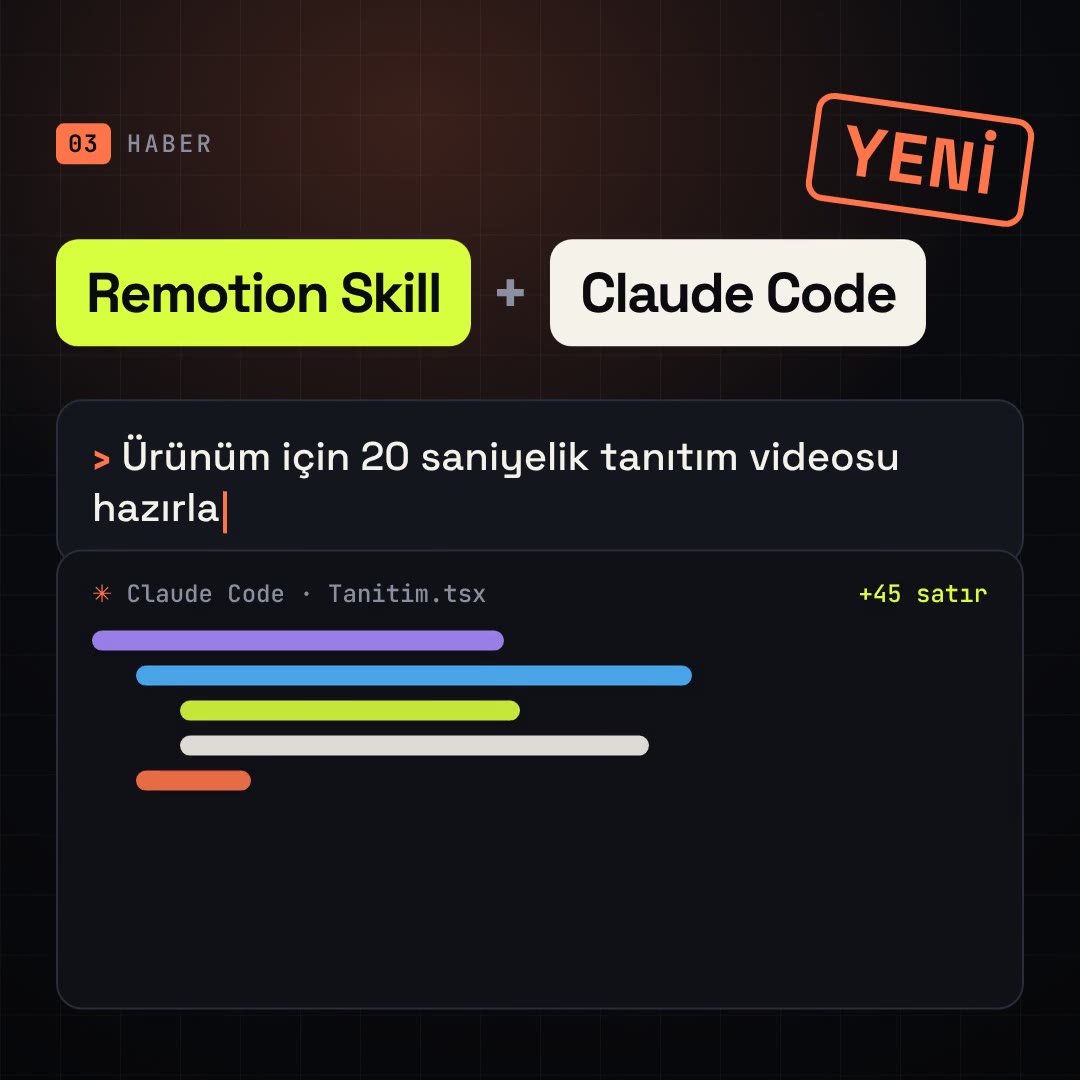
Skill, ajana verilen bir kullanım kılavuzudur: animasyon nasıl yazılır, altyazı nasıl zamanlanır, ses ve video nasıl eklenir, hangi hatalardan kaçınılır. Ajan bu kılavuzu okuyarak çalıştığı için tahmin yürütmek yerine Remotion’ın önerdiği yolu izler.
Kurulumu tek komut:
npx skills add remotion-dev/skillsRemotion’ın Skill belgeleri paketin Claude Code, Codex ve Cursor gibi ajanlarla çalıştığını ve proje içindeki .claude/skills klasörüne kurulduğunu belirtiyor.
Sonrasında iş bölümü şöyle olur:
| Kim | Ne yapar |
|---|---|
| Siz | Ne istediğinizi anlatırsınız: konu, süre, renkler, sahne sırası |
| Remotion Skill | Ajana doğru yöntemi gösterir |
| Claude Code | Kodu yazar, çalıştırır, hatayı düzeltir |
| Remotion | Kodu videoya çevirir |
Örnek bir istek: “Koyu zemin, sarı başlık, hızlı geçişler, sonda satış grafiği olan 20 saniyelik dikey bir tanıtım videosu hazırla.” Ajan bunu başlık, geçiş ve grafik bileşenlerine böler ve kodunu yazar. Beğenmediğiniz yeri yine konuşarak düzelttirirsiniz: “başlık yarım saniye erken girsin”, “rengi turuncu yap”.
Remotion kurulumu: adım adım
Kurulum yaklaşık on dakika sürer ve bilgisayarınızda Node.js’in güncel bir sürümünün kurulu olmasını gerektirir (nodejs.org).

1. Projeyi oluşturun. Terminalde şu komutu çalıştırın, proje adını yazın ve boş (Blank) şablonu seçin:
npx create-video@latest2. Klasöre girip bağımlılıkları kurun.
cd proje-adiniznpm install3. Önizlemeyi açın. Remotion Studio tarayıcıda açılır; videoyu oynatıp kare kare gezebilirsiniz.
npm run dev4. Remotion Skill’i ekleyin.
npx skills add remotion-dev/skills5. Claude Code’u proje klasöründe başlatın ve ne istediğinizi yazın.
claude6. Videoyu dışa aktarın. Kart yerine kendi kompozisyonunuzun adını yazın:
npx remotion render Kart out/video.mp4Render sırasında Remotion gerekli tarayıcıyı ilk seferde kendisi indirir; ek bir program kurmanız gerekmez.
İlk videonuz: çalışan örnek kod
Aşağıdaki bileşen 5 saniyelik dikey bir video üretir: hareketli ses dalgası, sırayla giren iki satır başlık ve uzayan bir vurgu çizgisi. Kodu bu rehber için yazdık ve Remotion 4 ile render alıp denedik.
src/Kart.tsx dosyasını oluşturun:
import React from 'react';
import {AbsoluteFill, interpolate, spring, useCurrentFrame, useVideoConfig} from 'remotion';

export type KartProps = {baslik: string[]; renk: string};

export const Kart: React.FC<KartProps> = ({baslik, renk}) => {
  const frame = useCurrentFrame();
  const {fps} = useVideoConfig();

  return (
    <AbsoluteFill style={{background: '#0a0b0f', padding: 90, justifyContent: 'center'}}>
      {/* Ses dalgası: her çubuğun yüksekliği kare numarasına bağlı */}
      <div style={{display: 'flex', alignItems: 'center', gap: 10, height: 420}}>
        {new Array(24).fill(0).map((_, i) => {
          const dalga = Math.abs(Math.sin(frame / 6 + i * 0.7));
          return <div key={i} style={{flex: 1, height: `${25 + 75 * dalga}%`, borderRadius: 8, background: i % 3 === 1 ? '#f5f2e9' : renk}} />;
        })}
      </div>

      {/* Başlık: her satır yay hareketiyle sırayla girer */}
      {baslik.map((satir, i) => {
        const giris = spring({frame: frame - 10 - i * 8, fps, config: {damping: 14}});
        return (
          <div
            key={satir}
            style={{
              fontFamily: 'sans-serif',
              fontWeight: 800,
              fontSize: 110,
              color: '#f5f2e9',
              opacity: giris,
              transform: `translateY(${interpolate(giris, [0, 1], [60, 0])}px)`,
            }}
          >
            {satir}
          </div>
        );
      })}

      {/* Vurgu çizgisi: 30. kareden itibaren uzar */}
      <div
        style={{
          height: 16,
          borderRadius: 8,
          marginTop: 40,
          background: renk,
          width: interpolate(frame, [30, 60], [0, 420], {extrapolateLeft: 'clamp', extrapolateRight: 'clamp'}),
        }}
      />
    </AbsoluteFill>
  );
};
Sonra src/Root.tsx içinde videoyu tanıtın:
import React from 'react';
import {Composition} from 'remotion';
import {Kart} from './Kart';

export const RemotionRoot: React.FC = () => (
  <Composition
    id="Kart"
    component={Kart}
    durationInFrames={150}
    fps={30}
    width={1080}
    height={1920}
    defaultProps={{baslik: ['Bir hikâye.', 'Bin ihtimal.'], renk: '#d8ff3e'}}
  />
);
Bu kodda üç fikir var, Remotion’ın geri kalanı bunların çeşitlemesidir:
- Kare numarası her şeyi belirler. Dalganın yüksekliği
framedeğerinden hesaplanır; aynı kare her render’da aynı görünür. springdoğal hareket verir. Başlık satırları 8 kare arayla, esneyerek yerine oturur.- Süre sayıyla tanımlanır. 150 kare ÷ 30 kare/sn = 5 saniye. Süreyi uzatmak için tek bir sayıyı değiştirirsiniz.
Tek şablondan çok video
Yukarıdaki bileşen başlığı ve rengi dışarıdan aldığı için, koda dokunmadan yeni bir video üretebilirsiniz. İçeriği birer JSON dosyasına yazın.
sinema.json:
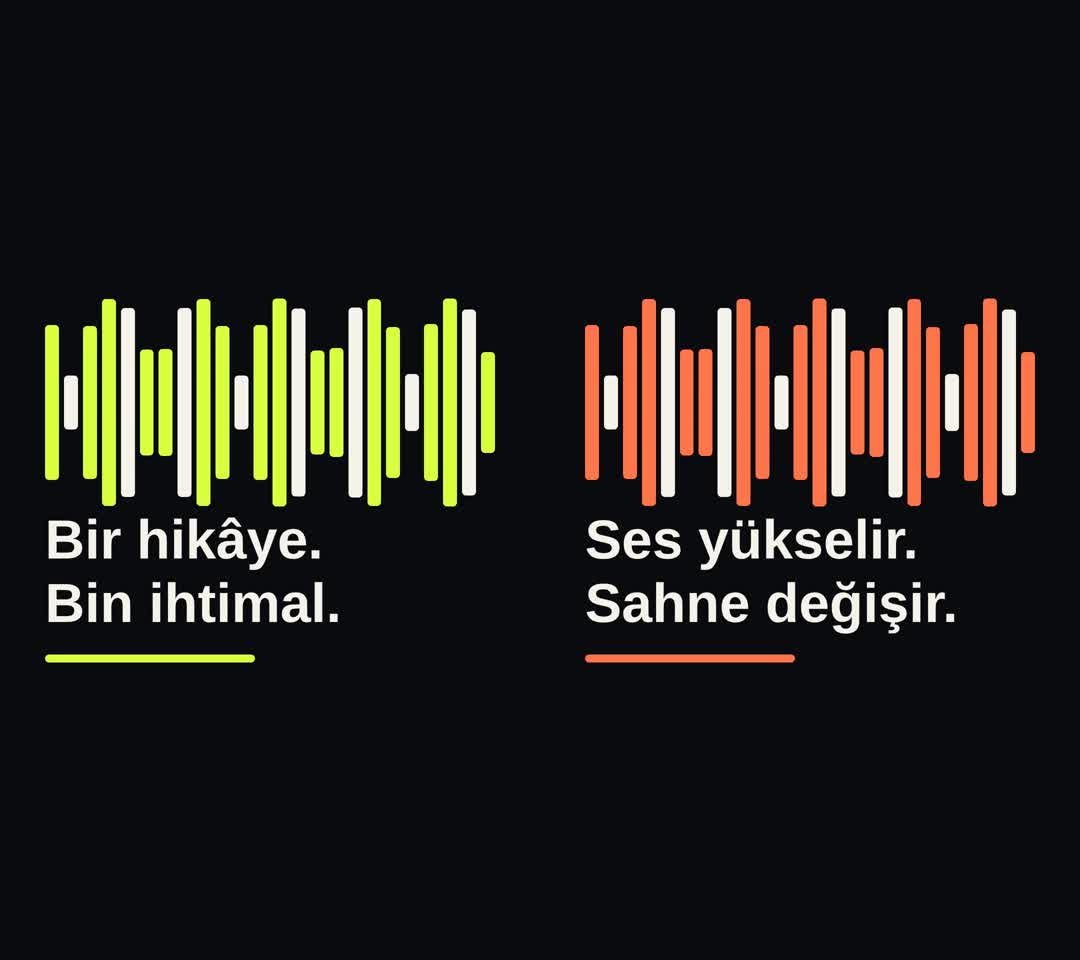
{"baslik": ["Bir hikâye.", "Bin ihtimal."], "renk": "#d8ff3e"}muzik.json:
{"baslik": ["Ses yükselir.", "Sahne değişir."], "renk": "#ff754a"}Her biri için render alın:
npx remotion render Kart out/sinema.mp4 --props=sinema.jsonnpx remotion render Kart out/muzik.mp4 --props=muzik.jsonSonuç iki ayrı video olur. Başlık ve renk değişir; yerleşim, hareket ve zamanlama kare kare aynı kalır. Videoda “ikinci montaj yok” derken kastettiğimiz buydu.
Bu yapı ölçeklenir: yirmi ürün için yirmi JSON dosyası yazar, yirmi video alırsınız. İçerik bir tablodan ya da veritabanından geliyorsa bu adımı da ajana yazdırabilirsiniz.

Bu videoyu nasıl yaptık?
İzlediğiniz video 28,9 saniye, 1080×1920 piksel ve saniyede 30 kare; toplam 867 karenin hepsi Remotion’da çizildi. Grafikler, animasyonlar, altyazı ve kurgu koddan geliyor; ses ve sunucu görüntüleri başka araçlarla üretildi.
| İş | Araç |
|---|---|
| Senaryo | Claude ile birlikte yazıldı |
| Sahneler, animasyon, altyazı, kurgu | Claude Code + Remotion |
| Seslendirme | Dreamina (ElevenLabs v3 ses modeli) |
| Sunucu görüntüleri | Dreamina AI Avatar ve Krea |
| Render | Remotion, tek komut |
Süreçten çıkardığımız dört ders:
- Önce ses, sonra görüntü. Sahneleri seslendirmedeki kelimelerin zamanına bağladık. Ses değiştiğinde yalnızca zaman tablosunu güncelledik; altı sahne ve altyazı kendiliğinden yerine oturdu.
- İlk sürüm nadiren doğru olur. Düzeni üç kez değiştirdik. Montaj programında bu, kurguyu baştan dizmek demekti; kodda birkaç satırdı.
- Dudak uyumu ayrı bir iş. Sunucu görüntüsünü sese uydurmak için özel bir avatar aracı gerekiyor. Genel video üreten modeller sesi yeniden ürettiği için uyum tutmadı.
- Ajanın yazdığını izleyin. Her değişiklikten sonra kareleri kontrol ettik; taşan yazı, erken giren başlık gibi hatalar ancak izleyince görülüyor.
Sınırlar, lisans ve maliyet
Remotion bireyler, en fazla 3 çalışanı olan şirketler ve kâr amacı gütmeyen kuruluşlar için ücretsizdir; daha büyük şirketlerin şirket lisansı alması gerekir. Ücretsiz ve ücretli lisans arasında özellik farkı yoktur. Koşullar ve fiyatlar değişebildiği için karar vermeden önce Remotion lisans sayfasına bakın.
Bilmeniz gereken sınırlar:
- Render zaman alır. Her kare ayrı çizilir; uzun ve yüksek çözünürlüklü videolar dakikalar sürebilir. Çok sayıda video için Remotion’ın bulut render seçeneği var.
- Ajan her şeyi bilemez. İsteğiniz ne kadar belirsizse sonuç o kadar sıradan olur. Süre, renk, sahne sırası ve örnek vermek sonucu belirgin biçimde iyileştirir.
- Yapay zekâ ajanı ücretlidir. Remotion ücretsiz olsa da Claude Code gibi ajanlar abonelik ya da kullanım ücreti gerektirir.
- Telif sizin sorumluluğunuzda. Kullandığınız yazı tipi, müzik ve görsellerin lisansını kontrol edin.
Sık sorulan sorular
Remotion ücretsiz mi?
Bireyler, en fazla 3 çalışanı olan şirketler ve kâr amacı gütmeyen kuruluşlar için evet. Daha büyük şirketler ücretli lisans alır.
Kod bilmeden Remotion kullanılabilir mi?
Remotion Skill kurulu bir ajanla evet: isteğinizi yazarsınız, kodu ajan yazar. Yine de terminalde komut çalıştırmanız ve sonucu izleyip düzeltme istemeniz gerekir.
Remotion Skill sadece Claude Code ile mi çalışır?
Hayır. Remotion belgeleri Claude Code’un yanında Codex ve Cursor gibi ajanları da sayıyor.
Remotion bir montaj programının yerini alır mı?
Hareketli grafik ve şablonla üretilen videolarda evet. Ham çekimleri ayıklayıp kurgulamak için montaj programı daha uygundur; ikisi birlikte de kullanılabilir.
Hangi biçimlerde video alınabilir?
Genişlik ve yüksekliği siz belirlersiniz: dikey (1080×1920), kare ya da yatay (1920×1080). Aynı koddan birden fazla biçim üretilebilir.
Ses ve hazır video eklenebilir mi?
Evet. Seslendirme, müzik, fotoğraf ve video dosyaları sahneye eklenir ve kare numarasıyla zamanlanır. Bu videodaki seslendirme ve sunucu görüntüleri bu şekilde yerleştirildi.
Sonuç
Remotion videoyu bir dosyadan bir şablona çeviriyor; Remotion Skill ve Claude Code da o şablonu yazma işini üstleniyor. İlk video emeğe mal olur, sonrakiler birkaç satır içerik değişikliğidir.
Denemek için bu rehberdeki Kart örneğini kurun, başlığı ve rengi kendi markanıza göre değiştirin ve ilk render’ınızı alın. Takıldığınız yeri yorumlarda yazın.
Yeni yapay zekâ rehberlerini kaçırmamak için Instagram’da @tolgaertuna hesabını takip edebilirsiniz.
Bu videoyu Instagram’da izle
Kaynaklar
İlgili yazılar
- ElevenLabs Scribe v3 duyuruldu: Kayıt ve canlı konuşmada neler değişiyor?
- Adobe Firefly’da video üretimi genişliyor: Yeni iş akışında neler var?
- Google Flow’a beş yeni araç: Karakter tasarımından telefon videosuna